
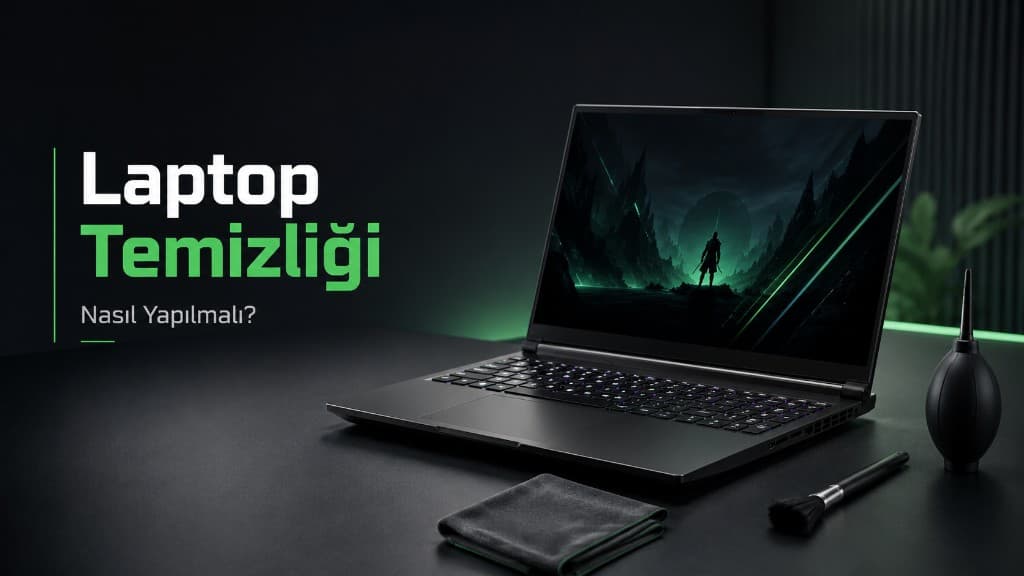
Laptop Temizliği Nasıl Yapılmalı? Adım Adım Rehber
Benzer yazılar

Etiketler
- #Donanım
- #LaptopTemizligi
- #BilgisayarBakimi
- #LaptopFani
- #EkranTemizligi
- #TermalMacun
- #Donanim
Laptop temizliği yalnızca cihazın daha iyi görünmesini sağlamak için yapılmaz. Havalandırma kanallarında biriken toz, fanların daha yüksek devirde çalışmasına ve işlemci ile ekran kartı sıcaklıklarının yükselmesine neden olabilir. Uzun süre bakım yapılmayan cihazlarda fan gürültüsü, performans dalgalanmaları ve termal sınırlama riski artabilir.
Temizliğe başlamadan önce laptop tamamen kapatılmalı ve şarj adaptörü çıkarılmalıdır. Bataryası kullanıcı tarafından sökülebilen modellerde pil de çıkarılabilir. Dahili bataryaya sahip cihazlarda ise kapağı açmadan önce üreticinin servis kılavuzu ve garanti koşulları kontrol edilmelidir.
Laptop Temizliği İçin Hangi Malzemeler Gerekir?
Güvenli bir temizlik için güçlü kimyasallara veya sert fırçalara ihtiyaç yoktur. Yanlış ürün kullanılması ekran kaplamasına, klavye yüzeyine veya plastik parçalara zarar verebilir.
Temel temizlik için şu malzemeler yeterlidir:
- Temiz ve yumuşak mikrofiber bez
- Distile su veya uygun ekran temizleme solüsyonu
- Yumuşak uçlu küçük fırça
- Basınçlı hava spreyi
- Pamuklu çubuk
- Uygun tornavida seti
- Gerekli durumlarda antistatik bileklik
İzopropil alkol yalnızca üreticinin uygun gördüğü sert yüzeylerde ve bez üzerine az miktarda uygulanarak kullanılmalıdır. Temizlik sıvısı hiçbir zaman doğrudan ekrana, klavyeye veya havalandırma açıklıklarına sıkılmamalıdır.
Elektrikli süpürgeyi anakarta veya açık durumdaki elektronik bileşenlere yaklaştırmak da önerilmez. Süpürgenin oluşturabileceği statik elektrik, hassas parçalara zarar verebilir.
Laptop Ekranı ve Dış Yüzeyi Nasıl Temizlenir?
Laptopun dış gövdesi, cihaz kapalıyken hafif nemlendirilmiş mikrofiber bezle silinebilir. Bezin ıslak olmaması ve yüzeyde sıvı bırakmaması gerekir. Özellikle bağlantı noktalarının ve klavye kenarlarının çevresinde dikkatli davranılmalıdır.
Ekran temizliğinde cam temizleyici, kolonya, amonyak, aseton veya genel amaçlı yüzey temizleyiciler kullanılmamalıdır. Bu ürünler ekranın yansıma önleyici kaplamasına zarar verebilir.
Ekrandaki toz önce temiz ve kuru bir bezle hafifçe alınmalıdır. Parmak izi veya leke bulunuyorsa bez, distile su ya da uygun ekran temizleme solüsyonuyla çok az nemlendirilebilir. Ekrana sert baskı uygulanmadan tek yönde ve yavaş hareketlerle temizlik yapılmalıdır.
Alt kapaktaki havalandırma ızgaraları ve kauçuk ayaklar da kontrol edilmelidir. Kauçuk ayakların kirlenmesi veya yerinden çıkması, laptopun masa ile arasındaki hava boşluğunu azaltarak soğutmayı olumsuz etkileyebilir.
Klavye ve Touchpad Temizliği Nasıl Yapılır?
Klavye üzerinde biriken kırıntılar ve tozlar için laptop hafifçe eğilebilir. Ardından basınçlı hava spreyi kısa aralıklarla kullanılarak tuşların arasındaki kirler dışarı çıkarılabilir. Sprey kutusu ters çevrilmemeli ve yüzeye çok yaklaştırılmamalıdır.
Tuşların üst kısmı hafif nemlendirilmiş mikrofiber bezle temizlenebilir. Sıvının tuşların altına ulaşmamasına dikkat edilmelidir. Tuşları sökmek, özellikle ince ve düşük profilli laptop klavyelerinde mekanizmaya zarar verebilir. Bu işlem yalnızca üretici tarafından destekleniyorsa yapılmalıdır.
Touchpad için de hafif nemli mikrofiber bez yeterlidir. Yağlı yüzeyi temizlemek için sert kimyasallar kullanmak, touchpad kaplamasını ve kaydırma hissini bozabilir.
Laptopun üzerine sıvı dökülmesi durumunda cihaz hemen kapatılmalı ve adaptör çıkarılmalıdır. Cihazın çalışıp çalışmadığını kontrol etmek için yeniden açılması, kısa devre riskini artırabilir. Böyle bir durumda profesyonel servis desteği alınmalıdır.
Fan ve Havalandırma Temizliği Nasıl Yapılmalı?
Havalandırma deliklerinin tıkanması, laptop fanının sürekli yüksek devirde çalışmasına neden olabilir. Dışarıdan yapılacak yüzeysel temizlikte basınçlı hava kısa ve kontrollü aralıklarla kullanılmalıdır.
Fanların aşırı hızla dönmesine neden olacak şekilde uzun süre hava uygulanmamalıdır. Alt kapak açılmışsa fan kanatları zarar vermeyecek şekilde sabit tutulabilir. Ancak bu işlem sırasında metal veya iletken cisimlerin anakarta temas etmemesi gerekir.
Derinlemesine temizlik için alt kapağın açılması gerekebilir. Her laptopun vida düzeni, tırnak yapısı ve batarya bağlantısı farklıdır. İşleme başlamadan önce modelin servis kılavuzu incelenmeli ve vidaların yerleri not edilmelidir.
Toz yalnızca fan kanatlarında birikmez. Fan çıkışı ile ısı boruları arasındaki soğutma kanalları da kontrol edilmelidir. Bu bölümde oluşan yoğun toz tabakası, sıcak havanın kasadan dışarı atılmasını engelleyebilir.
Termal Macun Ne Zaman Değiştirilmeli?
Termal macun yenileme, standart laptop temizliğinden daha ileri bir işlemdir. Her temizlikte termal macunun değiştirilmesi gerekmez.
Fanlar ve havalandırma kanalları temiz olmasına rağmen sıcaklıklar normalden yüksek kalıyorsa termal macun kontrol edilebilir. Cihazın yaşı, kullanım yoğunluğu ve önceki bakım işlemleri de değerlendirilmelidir.
Soğutma bloğunun yanlış sökülmesi, fazla macun kullanılması veya vidaların hatalı sırayla sıkılması sıcaklıkların daha da yükselmesine neden olabilir. Bu konuda deneyimi olmayan kullanıcıların termal bakım için yetkili veya uzman bir servise başvurması daha güvenlidir.
Yazılım Temizliği Performansı Etkiler mi?
Laptop bakımının yalnızca fiziksel temizlikten oluşmadığını unutmamak gerekir. Kullanılmayan uygulamalar, geçici dosyalar ve başlangıçta otomatik çalışan programlar sistem kaynaklarını tüketebilir.
Windows kullanıcıları Depolama ayarları üzerinden geçici dosyaları inceleyebilir ve gereksiz başlangıç uygulamalarını Görev Yöneticisi’nden devre dışı bırakabilir. Kullanılmayan oyunlar ve büyük programlar kaldırılarak SSD üzerinde boş alan oluşturulabilir.
SSD kullanılan bilgisayarlarda klasik sabit disklerdeki gibi manuel disk birleştirme yapılmamalıdır. Modern işletim sistemleri SSD bakımını TRIM ve otomatik optimizasyon özellikleriyle yönetir.
Laptop Ne Sıklıkla Temizlenmeli?
Temizlik sıklığı kullanım ortamına göre değişir. Ekran, klavye ve dış yüzey için haftalık hafif bir bakım yeterli olabilir. Havalandırma açıklıkları ise birkaç ayda bir kontrol edilmelidir.
Evcil hayvan bulunan, sigara kullanılan veya yoğun toz oluşan ortamlarda bakım aralığının kısaltılması gerekebilir. Fan sesinin artması, kasa yüzeyinin normalden fazla ısınması ve uzun yüklerde performansın düşmesi iç temizlik ihtiyacını gösterebilir.
Fan ve soğutma kanallarının ayrıntılı temizliği çoğu kullanıcı için yılda bir kez değerlendirilebilir. Ancak cihazın çalışma koşulları ve üretici önerileri her zaman öncelikli olmalıdır.
Profesyonel Servis Desteği Ne Zaman Alınmalı?
Garanti süresi devam eden laptoplarda alt kapağın kullanıcı tarafından açılması garanti koşullarını etkileyebilir. Sıvı teması, batarya şişmesi, yanık kokusu, çalışmayan fan veya anormal sıcaklık gibi durumlar basit temizlikle çözülmeye çalışılmamalıdır.
Yüzeysel temizlik sonrasında fan gürültüsü devam ediyorsa fan değişimi veya soğutma sistemi bakımı gerekebilir. Batarya şişmesi fark edildiğinde cihaz kullanılmamalı ve bataryaya baskı uygulanmamalıdır.
Sonuç
Laptop temizliği; ekran, klavye, gövde ve havalandırma açıklıklarının düzenli bakımını kapsar. Doğru malzemeler kullanıldığında dış temizlik evde güvenli şekilde yapılabilir. Alt kapağın açılması, fanların sökülmesi ve termal macun yenilenmesi ise daha fazla teknik deneyim gerektirir.
Düzenli bakım fan gürültüsünün azalmasına, sıcaklıkların kontrol altında tutulmasına ve cihazın uzun süre daha kararlı çalışmasına yardımcı olabilir. Riskli bir işlemle karşılaşıldığında cihazı zorlamak yerine üretici kılavuzuna başvurmak veya profesyonel destek almak en güvenli seçenektir.
İşlemci sıcaklığı ve performans ilişkisi için İşlemci 95 derecede çalışırsa performans kaybeder mi? yazısına da bakabilirsiniz.
#LaptopTemizligi #BilgisayarBakimi #LaptopFani #EkranTemizligi #TermalMacun #Donanim