
Windows 11’de Ekran Kartı Sürücüsü Nasıl Güncellenir?
Benzer yazılar
Etiketler
- #Donanım
- #Windows11
- #EkranKarti
- #GPU
- #Surucu
- #NVIDIA
- #AMD
- #Intel
- #PCRehberi
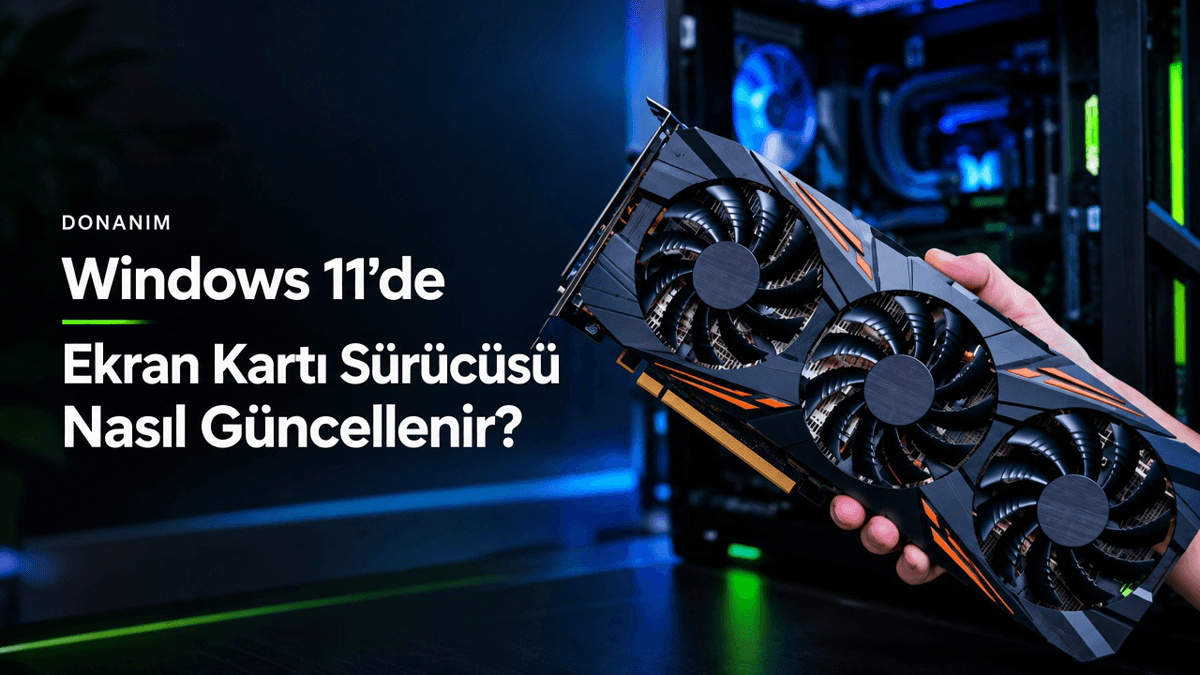
Ekran kartı sürücüsü, Windows ile GPU arasındaki iletişimi sağlayan temel yazılımlardan biri. Özellikle yeni çıkan oyunlarda, grafik uygulamalarında veya görüntü sorunlarında sürücünün güncel olması doğrudan fark yaratabiliyor. NVIDIA, AMD ve Intel de yeni donanım ve yazılım desteğinin yanında hata düzeltmeleri için düzenli olarak sürücü yayınlıyor.
Windows 11 kullanıyorsanız ekran kartı sürücüsünü güncellemenin birkaç farklı yolu var. En kolay yöntem Windows Update olsa da, oyun odaklı kullanıcılar için ekran kartı üreticisinin kendi sürücüsünü kontrol etmek daha doğru bir yaklaşım olabilir. Yeni sistem kurulumunda da ekran kartı sürücüsünü resmi kaynaktan kurmak ilk adımlardan biri.
Windows Update ile Ekran Kartı Sürücüsü Nasıl Güncellenir?
En basit yöntem Windows 11’in kendi güncelleme sistemini kullanmak.
Ayarlar > Windows Update yolunu açın ve Güncelleştirmeleri denetle seçeneğine basın. Windows, sistem için kullanılabilir güncellemeleri kontrol eder ve ekran kartı sürücüsü Windows Update üzerinden sunuluyorsa yükler. Microsoft, sürücü güncellemelerini almak için Windows Update’i önerilen yöntem olarak gösteriyor.
Güncelleme sonrasında bilgisayarı yeniden başlatmak gerekiyor. Bazı sürücü değişiklikleri ancak yeniden başlatma sonrasında tamamen uygulanabiliyor.
Bu yöntem günlük kullanım için yeterli. Ancak yeni çıkan bir oyun için özel optimizasyon içeren daha yeni bir sürücüyü arıyorsanız üreticinin kendi kanalını kontrol etmek daha mantıklı.
NVIDIA Ekran Kartı Sürücüsü Nasıl Güncellenir?
GeForce ekran kartı kullanıyorsanız NVIDIA’nın resmi sürücü sayfasından modelinizi seçerek sürücüyü indirebilirsiniz. NVIDIA ayrıca NVIDIA App üzerinden yeni sürücüler hakkında bildirim almayı ve sürücüyü uygulama içerisinden güncellemeyi destekliyor.
NVIDIA tarafında iki temel sürücü seçeneği bulunuyor. Game Ready Driver, özellikle yeni oyunların çıkışı ve oyun optimizasyonları için hazırlanırken Studio Driver, yaratıcı uygulamalarda güvenilirlik ve uyumluluğa daha fazla odaklanıyor. Her iki sürücü de oyun çalıştırabiliyor; seçim kullanım senaryosuna göre yapılmalı.
Sadece oyun oynayan bir kullanıcı için Game Ready sürücüsü genellikle daha uygun tercih olacaktır. Yeni oyun desteği için NVIDIA Game Ready 610.88 gibi güncel sürüm duyurularını da takip etmek faydalı.
AMD Radeon Ekran Kartı Sürücüsü Nasıl Güncellenir?
AMD ekran kartlarında sürücü güncellemesi için AMD’nin resmi destek sayfası kullanılabilir. AMD, Auto-Detect and Install aracıyla bilgisayardaki Radeon ekran kartını ve Windows sürümünü algılayarak uyumlu sürücü paketini sunuyor.
AMD’nin destek sayfasında ürününüzü manuel olarak seçerek sürücüyü indirmek de mümkün. Güncel Windows 11 sürücüleri Radeon ekran kartlarının yanı sıra Ryzen işlemcilerdeki dahili grafik birimleri için de sunuluyor.
AMD kullanıcılarında en pratik yöntem, ekran kartı modelini bilmiyorsanız otomatik algılama aracını kullanmak.
Intel Ekran Kartı Sürücüsü Nasıl Güncellenir?
Intel Arc gibi harici ekran kartlarının yanı sıra Intel işlemcilerde bulunan dahili grafik birimleri için de sürücü güncellemesi yapılabilir.
Intel’in Driver & Support Assistant aracı sistemi tarayarak desteklenen Intel donanımlarını algılıyor ve uygun sürücü ile yazılım güncellemelerini listeliyor. Intel, grafik sürücülerinde otomatik algılama yöntemini önerilen seçeneklerden biri olarak sunuyor.
Programı kurduktan sonra sistem taraması yapılıyor ve mevcut sürücülerin yanında güncellenebilecek sürümler gösteriliyor.
Aygıt Yöneticisi ile GPU Sürücüsü Güncellenir mi?
Evet. Windows 11’de Aygıt Yöneticisi üzerinden de ekran kartı sürücüsünü kontrol edebilirsiniz.
Başlat menüsüne Aygıt Yöneticisi yazın ve uygulamayı açın. Ardından Görüntü bağdaştırıcıları bölümünü genişletin. Ekran kartınıza sağ tıklayıp Sürücüyü güncelleştir seçeneğini kullanabilirsiniz.
Windows uygun bir sürücü bulamazsa üreticinin sitesinden indirdiğiniz sürücüyü manuel olarak göstererek kurulumu da gerçekleştirebilirsiniz.
Burada önemli bir ayrıntı var: Aygıt Yöneticisi’nin “en iyi sürücü zaten yüklü” mesajını vermesi, üreticinin sitesinde daha yeni bir sürüm olmadığı anlamına gelmeyebilir. Microsoft da üreticinin sitesinde daha güncel bir sürüm bulunabileceğini belirtiyor.
Güncellemeden Sonra Ekran Kartında Sorun Çıkarsa Ne Yapılmalı?
Her sürücü güncellemesi aynı sonucu vermeyebilir. Özellikle yeni sürücüler bazı sistemlerde görüntü sorunları, uyumluluk problemleri veya oyunlarda beklenmeyen davranışlara yol açabilir. Windows 11’de oyun çökmeleri bazen RGB yazılımlarıyla da ilişkilendirilebiliyor; sürücü ve yardımcı yazılımları birlikte değerlendirmek faydalı.
Sorun güncellemeden hemen sonra başladıysa Windows 11’de Aygıt Yöneticisi > Görüntü bağdaştırıcıları > ekran kartı > Özellikler > Sürücü > Sürücüyü Geri Al seçeneği kullanılabilir. Önceki sürüm sistemde mevcutsa Windows buradan geri dönüşe izin veriyor.
Sürücü kaynaklı olduğu düşünülen ciddi bir ekran problemi yaşanıyorsa Microsoft, güvenli mod üzerinden sürücüyü kaldırma veya önceki sürüme dönme seçeneklerini de öneriyor.
Benim açımdan en doğru yaklaşım, sorun yokken sırf yeni bir sürüm çıktı diye her sürücüyü değiştirmek değil. Yeni bir oyun, belirli bir hata düzeltmesi veya performans/uyumluluk ihtiyacı varsa güncellemek daha kontrollü bir yöntem.
Ekran Kartı Sürücüsü Ne Sıklıkla Güncellenmeli?
Bunun için herkes için geçerli bir gün sayısı yok. Sık oyun oynuyorsanız yeni çıkan oyunlarla birlikte Game Ready veya Radeon sürücülerini kontrol etmek mantıklı olabilir. Günlük kullanımda ise Windows Update’in sunduğu sürücüleri takip etmek çoğu kullanıcı için yeterli.
Özellikle sisteminiz sorunsuz çalışıyorsa sürücü sürüm numarasını sürekli değiştirmek tek başına performans artışı anlamına gelmez. Yeni sürücünün hangi problemi çözdüğüne veya hangi oyuna destek eklediğine bakmak daha sağlıklı. Windows 11 tarafında sistem kaynaklarını daha verimli kullanmak için 8 GB RAM optimizasyonu gibi ayarları da ayrı değerlendirmek mümkün.
Sonuç
Windows 11’de ekran kartı sürücüsü güncellemek oldukça basit olsa da doğru yöntemi seçmek önemli. Windows Update temel ihtiyaçlar için yeterli olurken, NVIDIA, AMD ve Intel’in resmi araçları daha güncel ve donanıma özel sürücüleri kontrol etmenizi sağlıyor.
Benim önerim, özellikle oyuncu bilgisayarlarında sürücüyü rastgele üçüncü taraf sitelerden indirmek yerine doğrudan üreticinin resmi kaynağını kullanmak. Güncellemeden sonra sorun yaşanırsa da hemen donanım arızası düşünmek yerine sürücü sürümünü ve geri alma seçeneğini kontrol etmek ilk adımlardan biri olmalı.
Kaynaklar
- Engadget: “How To Update Your GPU Drivers In Windows 11” — Windows 11’de GPU sürücüsü güncelleme yöntemlerine ilişkin rehber.
- Microsoft Support: Windows’ta Aygıt Yöneticisi aracılığıyla sürücüleri güncelleştirme.
- Microsoft Support: Understanding driver updates — sürücü güncellemelerinin nasıl çalıştığına dair resmi açıklama.
- NVIDIA: NVIDIA Sürücüleri / Game Ready Sürücüleri resmi indirme ve ürün sayfaları.
- AMD: Drivers and Support for Processors and Graphics.
- Intel: Intel Driver & Support Assistant.
İlgili okumalar: Yeni PC kurduktan sonra yapılacak 5 ayar, Windows 11 8 GB RAM için optimize ediliyor, NVIDIA Game Ready 610.88 yeni oyunlara hazır ve Windows 11’de RGB oyun çökme sorunu.
#Windows11 #EkranKarti #GPU #Surucu #NVIDIA #AMD #Intel #PCRehberi